
开始前,准备这几样
电视安装需要一台兼容的安卓智能电视或电视盒子、一只可正常读取的 U 盘,以及一台用于下载安装包的电脑。确保设备网络正常,并有足够空间安装应用。
电视 / 盒子
适用于支持安装 APK 的安卓设备。部分电视系统会限制外部应用安装,先查看设备的安装设置。
安卓手机 / 平板
通过设备浏览器打开下载中心,获取适配安装包后,按系统提示完成安装。
FOR YOUR BIG SCREEN
智能电视与电视盒子安装
复制到 U 盘
将安装包放入 U 盘,然后把 U 盘接入电视或电视盒子的 USB 接口。
建议将 APK 放在 U 盘根目录,便于电视文件管理器查找。如果设备读不到 U 盘,先检查 USB 接口与设备支持的磁盘格式。
安装,开始追剧
打开设备文件管理器,选择 APK 并按提示安装,完成后打开橘汁TV。
若出现安装权限提示,可进入系统「设置」中的安全或应用安装选项,为当前文件管理器开放安装权限。安装完成后可按需关闭权限。
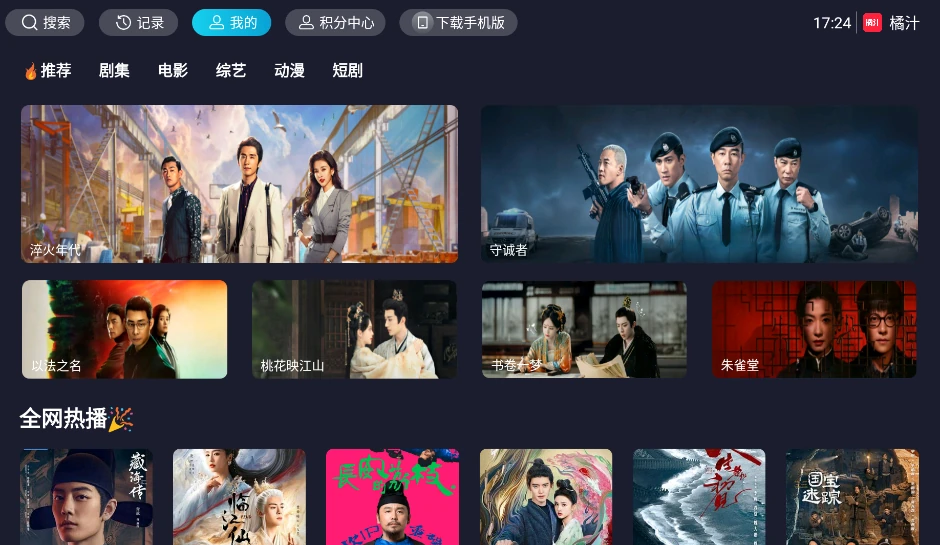
打开应用后,用遥控器方向键浏览分类,确认键进入内容,返回键退出当前页面。应用入口通常位于电视桌面的应用列表中。
电视浏览器直接下载安装
如果电视或盒子带有支持下载文件的浏览器,可以在电视浏览器中输入 jzitv.com/download/,选择「电视 TV 版下载」,进入分享页获取适合电视的 APK,再在文件管理器中打开安装。
这一路径要求电视浏览器能够访问分享页并完成下载。也可以使用上方 U 盘安装方式;请根据设备支持的文件传输方式选择。
STORIES ON THE GO
安卓手机与平板安装
- 用手机或平板打开 jzitv.com 下载中心,或扫描下载页面二维码。
- 进入分享页,选择安卓手机版安装包并下载 APK;电视 TV 版用于兼容的电视和盒子。
- 打开已下载文件,按系统提示允许当前浏览器或文件管理器安装应用。
- 安装完成后打开橘汁TV,检查网络连接,开始浏览内容。
若系统提示解析错误,可检查文件是否下载完整、系统版本是否匹配,以及安装包是否适配当前设备。避免将适配电视的包与移动端包混用。
各品牌安卓手机安装入口
以下依据参考站的品牌安装说明整理。系统版本不同,菜单名称会变化;在系统设置中搜索「安装未知应用」通常更方便。
通用 Android
设置 → 应用 → 特殊应用权限 → 安装未知应用
选择用于打开 APK 的浏览器或文件管理器,按系统提示设置安装权限。
华为
设置 → 安全 → 更多安全设置 → 外部来源应用
在文件管理中找到下载的 APK;不同 EMUI / HarmonyOS 版本的菜单和安卓兼容性可能不同。
小米
设置 → 隐私保护 / 应用设置 → 特殊权限 → 安装未知应用
在文件管理的下载目录中打开 APK,按当前 MIUI / HyperOS 的提示操作。
OPPO / realme
设置 → 安全 / 密码与安全 → 安装未知来源应用
为实际打开安装包的文件管理器设置权限,再返回下载目录安装。
vivo
设置 → 安全 / 更多设置 → 安装未知应用
在文件管理中打开 APK;可用选项随 OriginOS / Funtouch OS 版本变化。
三星
设置 → 安全与隐私 / 生物识别和安全 → 安装未知应用
选择「我的文件」或下载所用浏览器,按设备说明设置安装权限。
安装前核对文件来源和对应版本,阅读系统提示。安装完成后,可按需关闭文件管理器或浏览器的安装权限。
SMALL SCREEN, BIG MOMENTS
手机投屏到电视,怎么做?
- 连接同一网络:让手机与电视处于同一个局域网,优先使用同一路由器的普通 Wi-Fi。
- 开启接收服务:在电视端开启投屏接收功能,保持电视处于可被发现状态。
- 在播放页选择投屏:使用应用提供的投屏按钮,从设备列表选择你的电视。
- 连接后控制播放:按应用及电视支持情况,使用手机控制暂停、继续或切换内容。
安装和播放的小检查
安装提示空间不足
在设备设置中查看可用存储,清理暂时不需要的下载文件或应用缓存,再重新安装。为后续离线缓存预留额外空间。
应用安装后未出现在首页
进入电视「全部应用」或「应用管理」查看,有些桌面需要手动把应用添加到首页快捷方式中。
播放卡顿或画面不流畅
先检查网络,再降低画质或切换播放源。若应用内有解码设置,可根据机型尝试其他解码模式,逐项检查,更容易定位原因。
更多问题解答